Blog
100+ hình nền ppt đẹp mắt, chuyên nghiệp
2026-09-14 · · crmworks.asia

Tác giả: Phạm Hoàng — Biên tập viên nội dung
Hình nền PPT không chỉ giúp trang trình chiếu đẹp mắt mà còn góp phần định hình cảm xúc, làm nổi bật nội dung và thể hiện phong cách của người thuyết trình. Với lựa chọn phù hợp, bạn có thể tạo nên một bài PowerPoint chuyên nghiệp, dễ đọc và thu hút ngay từ những slide đầu tiên. Xem thêm: Gần 198 hình nền iphone đẹp trong bộ sưu tập 2025 sống động. Khám phá thêm Hình nền.


Chọn hình nền PPT theo mục tiêu và bố cục


Trước khi tìm hoặc thiết kế hình nền PPT, bạn nên xác định mục tiêu của bài thuyết trình. Slide giới thiệu sản phẩm cần hình nền hiện đại, slide bài giảng nên ưu tiên sự rõ ràng, trong khi bài trình bày về thiên nhiên, nghệ thuật hoặc du lịch có thể sử dụng hình ảnh giàu cảm xúc hơn. Xem thêm: Tuyển tập 220+ hình nền 4k mê hoặc. Tìm hiểu thêm 100+ hình nền 3d đẹp mắt, sống động.

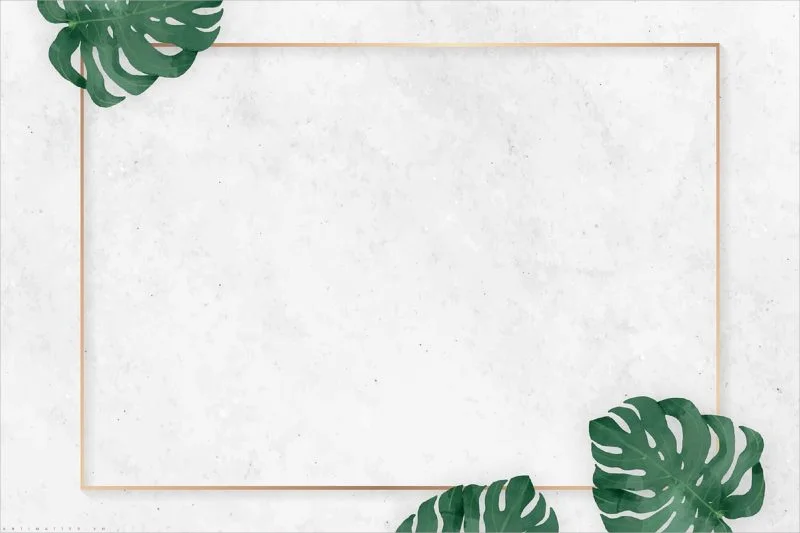
Một hình nền đẹp cần hỗ trợ nội dung thay vì cạnh tranh với nội dung. Nếu slide có nhiều chữ, biểu đồ hoặc bảng số liệu, hãy chọn nền đơn giản, ít chi tiết và có vùng trống đủ rộng để đặt văn bản. Với slide mở đầu hoặc slide chuyển mục, bạn có thể dùng hình ảnh nổi bật hơn để tạo điểm nhấn.

Ngoài yếu tố thẩm mỹ, bạn cũng nên cân nhắc đối tượng xem và môi trường trình chiếu. Một hình nền hiển thị tốt trên màn hình máy tính có thể bị tối hoặc mất chi tiết khi chiếu trong phòng lớn. Vì vậy, hãy kiểm tra thử độ tương phản trước khi hoàn thiện bài PPT.

Bộ sưu tập hình nền thiên nhiên, học tập, công việc
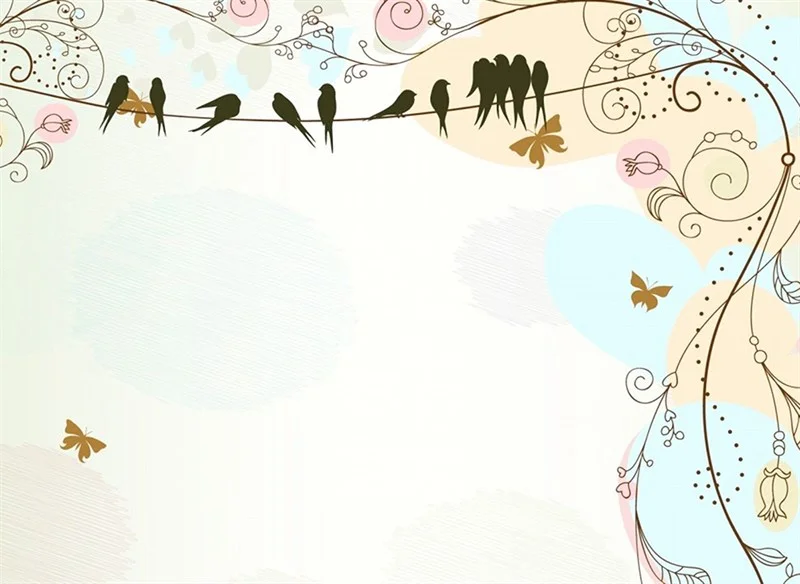
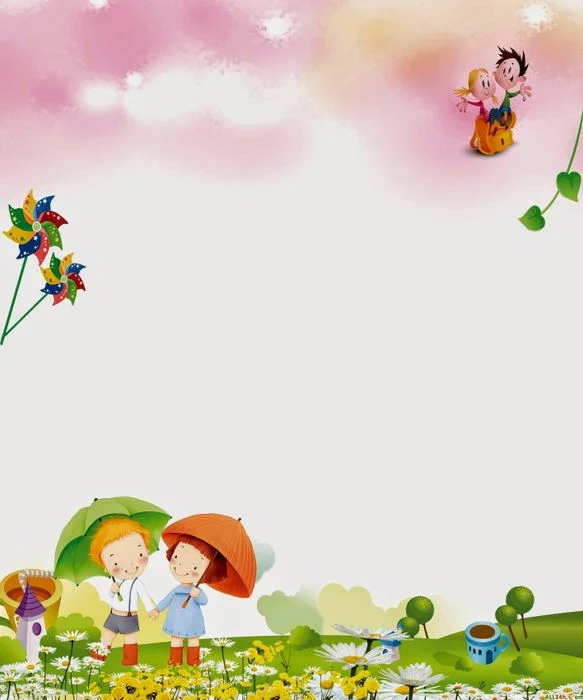
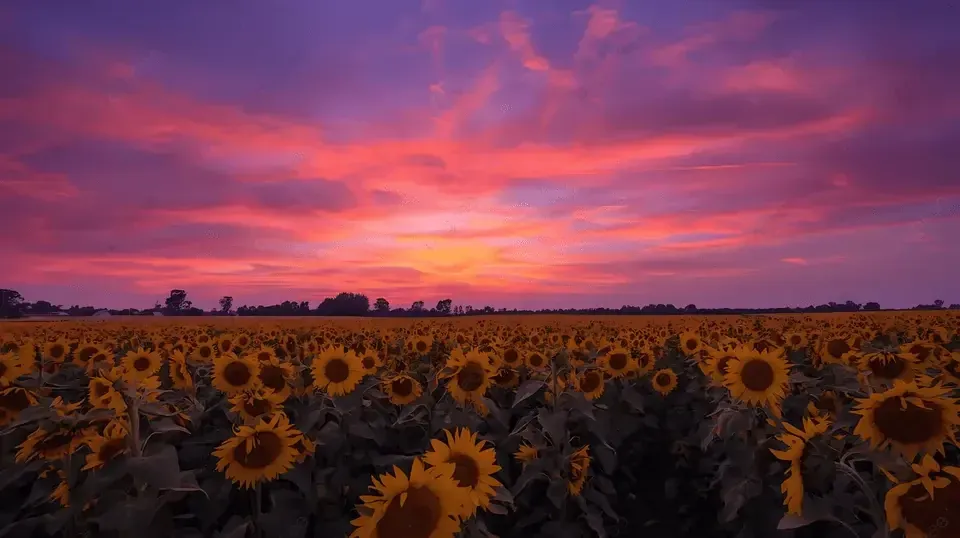
Hình nền thiên nhiên thường tạo cảm giác thư giãn, gần gũi và dễ chịu. Những hình ảnh như rừng cây, bầu trời, biển xanh, núi non hoặc cánh đồng phù hợp với chủ đề môi trường, du lịch, phát triển bền vững và giáo dục kỹ năng sống. Khi sử dụng, bạn nên phủ thêm một lớp màu trong suốt để chữ không bị chìm vào ảnh.


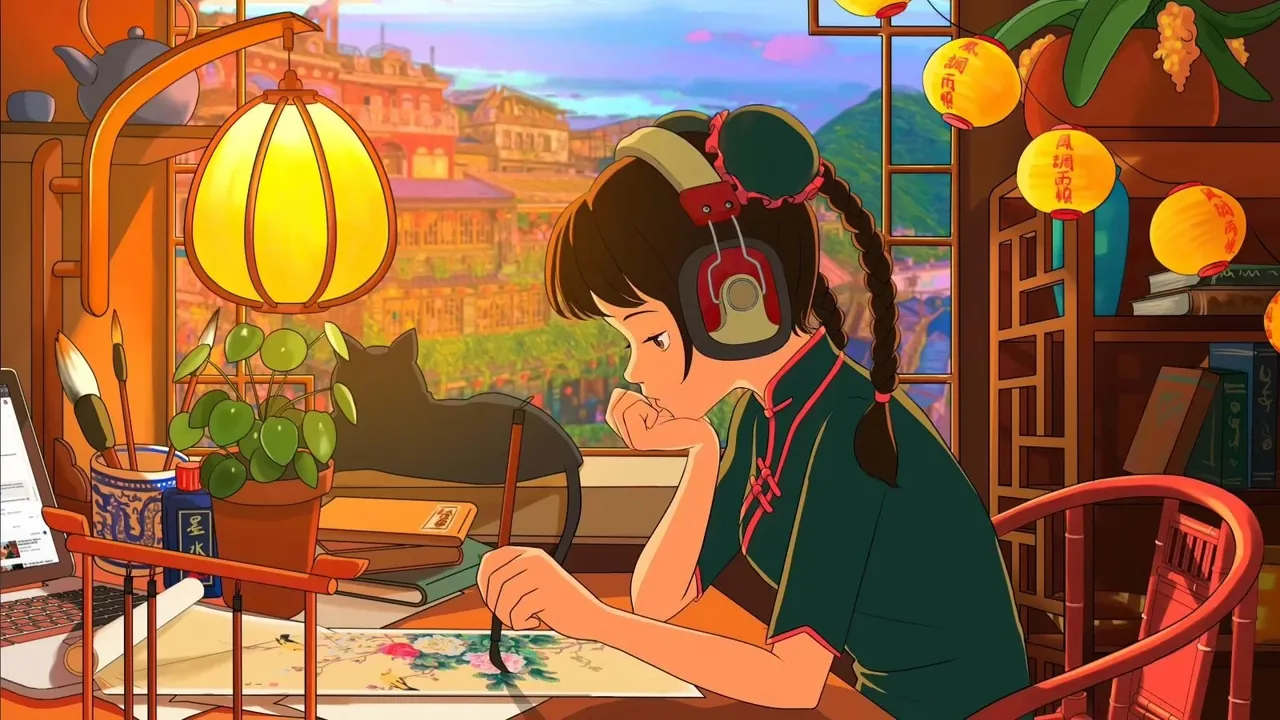
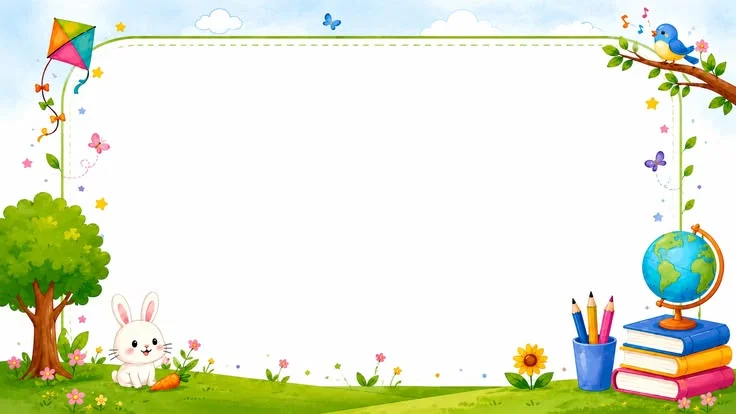
Đối với chủ đề học tập, các hình nền có sách vở, bàn học, thư viện, bảng đen hoặc dụng cụ học tập thường tạo được sự liên tưởng rõ ràng. Tuy nhiên, hình ảnh không nên quá trẻ con nếu bài thuyết trình dành cho sinh viên, giáo viên hoặc hội thảo chuyên môn. Những mẫu nền màu kem, xanh nhạt, trắng hoặc xanh navy sẽ giúp nội dung học thuật trông nghiêm túc hơn.
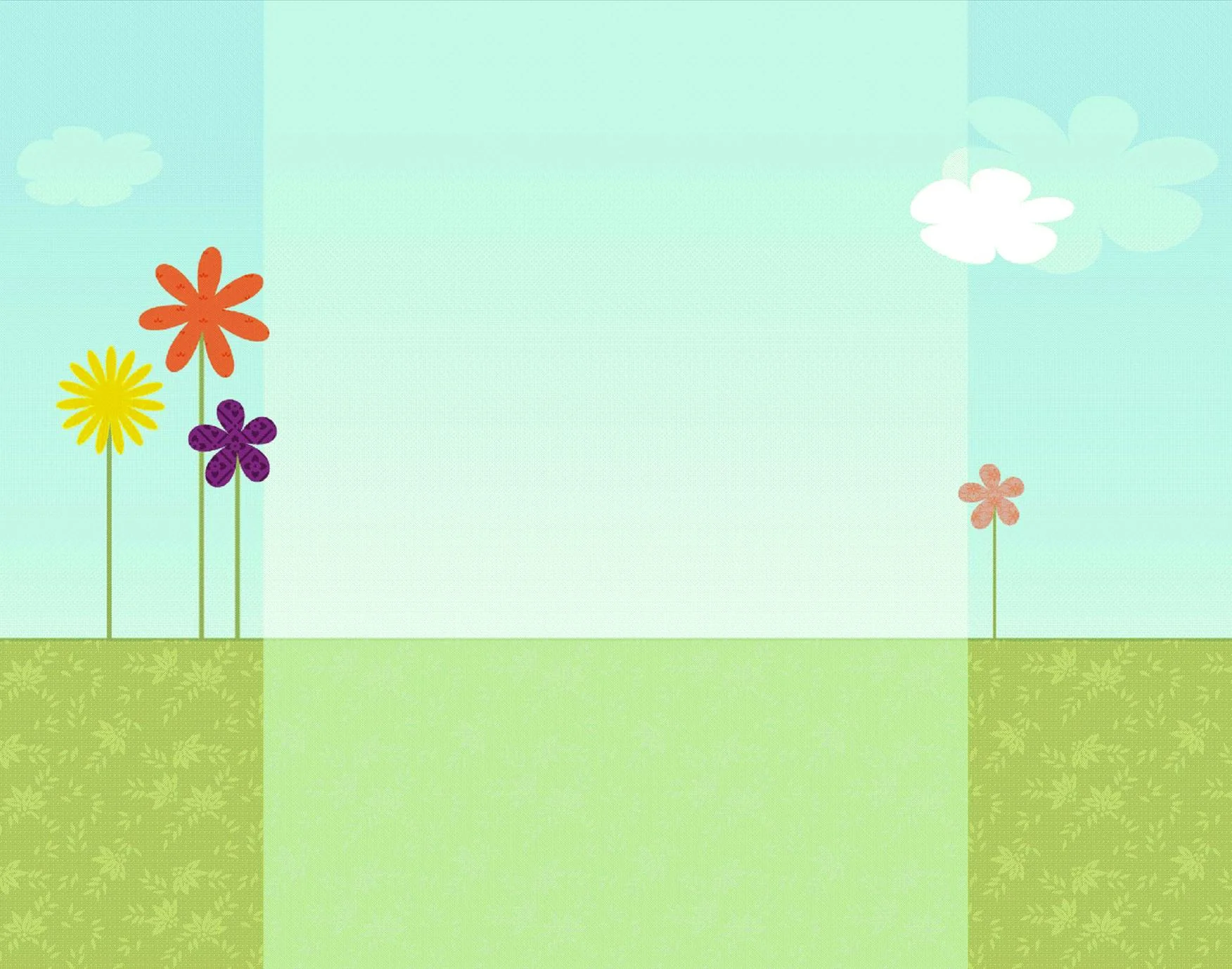

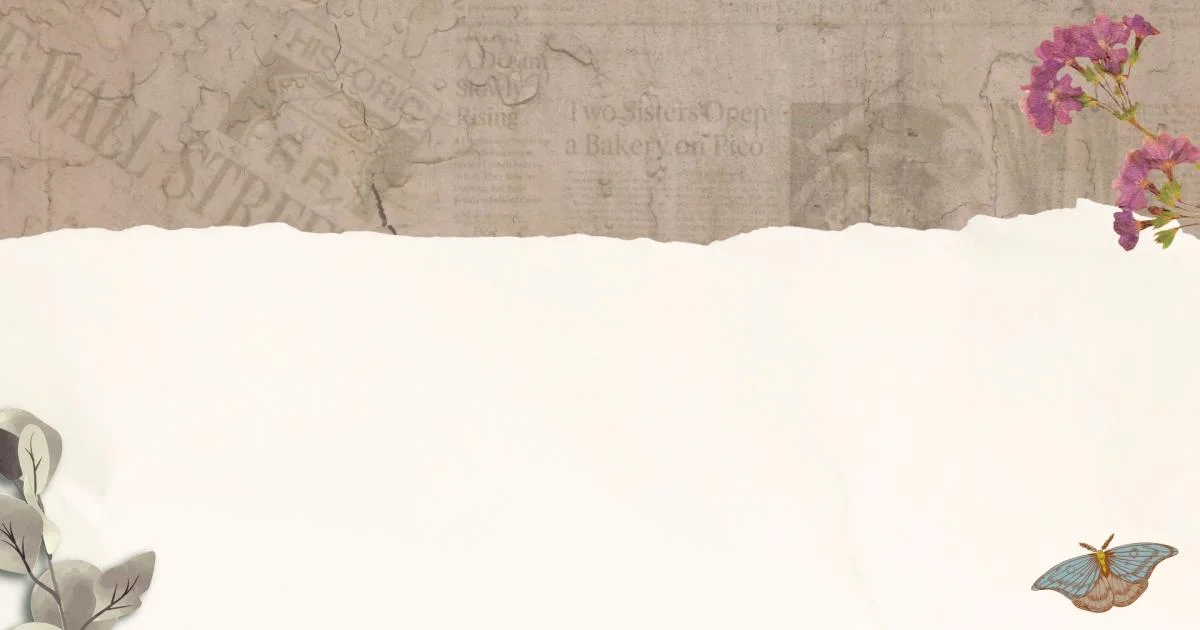

Hình nền tốt là hình nền giúp người xem tập trung vào thông điệp chính mà không cảm thấy slide bị trống hoặc quá đơn điệu.

Mẫu pastel, hoa lá và khung trang trí dễ dùng
Hình nền pastel là lựa chọn an toàn cho nhiều loại bài thuyết trình nhờ màu sắc nhẹ nhàng, hiện đại và dễ kết hợp với văn bản. Các tông hồng phấn, xanh mint, tím lavender, vàng kem hoặc xanh baby blue có thể tạo cảm giác thân thiện mà vẫn giữ được sự tinh tế.

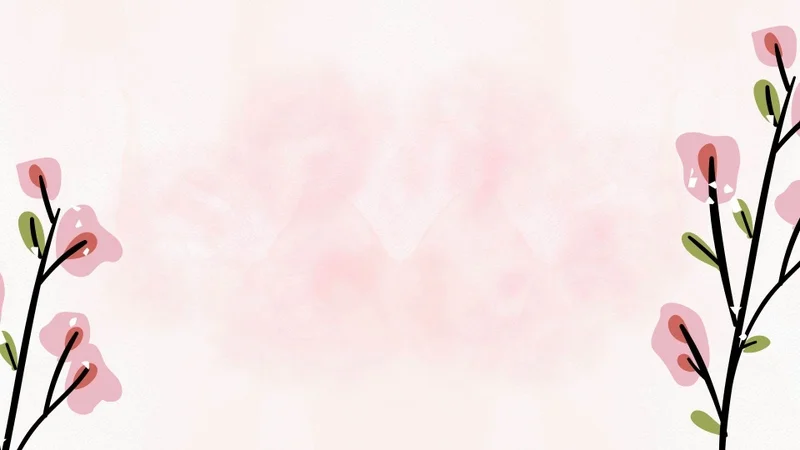
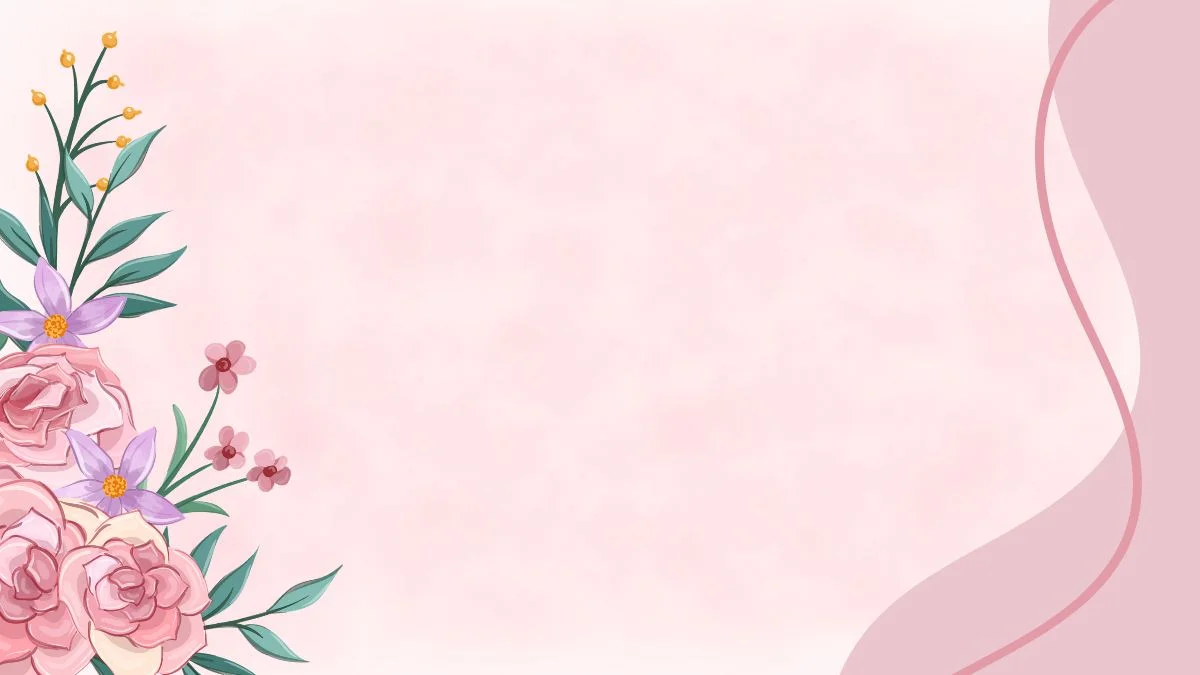
Hình nền hoa lá phù hợp với chủ đề làm đẹp, thời trang, chăm sóc sức khỏe, giáo dục mầm non và các nội dung mang tính sáng tạo. Bạn nên chọn các mẫu có cành lá chạy dọc mép slide hoặc nằm ở góc để giữ lại vùng trống cho tiêu đề. Những họa tiết lớn đặt ngay phía sau đoạn văn dài thường làm giảm khả năng đọc.

Cẩm nang chọn hình nền PPT
- 1Chọn hình nền PPT phù hợp mục tiêu, nội dung và bố cục để slide dễ đọc, rõ trọng tâm.
- 2Khám phá bộ sưu tập hình nền thiên nhiên, học tập, công việc cùng các mẫu pastel, hoa lá và khung trang trí dễ dùng.
- 3Làm mới bài thuyết trình với hình nền hình học, trừu tượng và thành phố hiện đại theo phong cách chuyên nghiệp.
- 4Tự tạo hình nền PowerPoint từ trang trình chiếu hoặc dùng AI để tạo thiết kế theo ý tưởng riêng.


- Chọn một màu nền pastel chủ đạo.
- Thêm một hoặc hai màu phụ có độ tương phản vừa phải.
- Đặt họa tiết hoa lá ở góc hoặc cạnh slide, tránh che nội dung.
- Sử dụng khung trang trí nhất quán ở các slide cùng cấp độ.
- Kiểm tra độ tương phản giữa chữ, khung và hình nền trước khi trình chiếu.



Hình nền hình học, trừu tượng và thành phố hiện đại


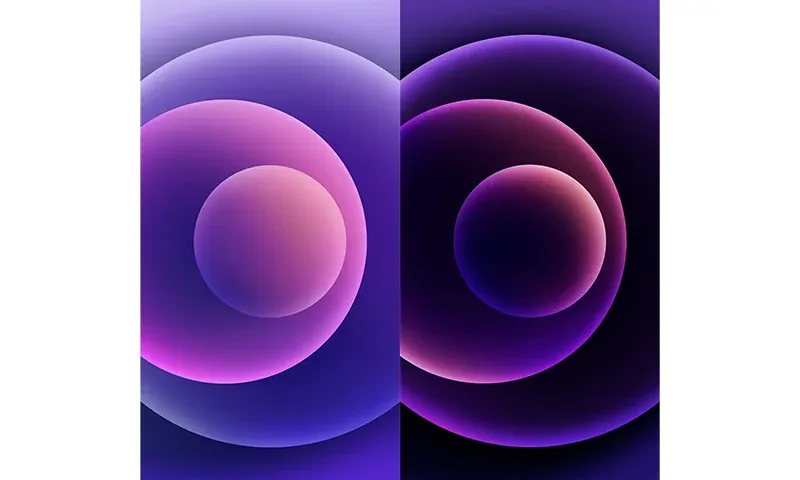
Hình nền hình học thường bao gồm đường thẳng, hình tròn, đa giác, lưới hoặc các mảng màu chồng lớp. Đây là lựa chọn phù hợp cho bài thuyết trình công nghệ, marketing, tài chính, kiến trúc và kinh doanh. Ưu điểm của dạng nền này là dễ tạo cảm giác hiện đại nhưng vẫn kiểm soát được bố cục.

Hình ảnh thành phố hiện đại mang lại cảm giác năng động và chuyên nghiệp. Các tòa nhà kính, đường phố về đêm, ánh đèn đô thị hoặc đường chân trời có thể dùng cho chủ đề doanh nghiệp, bất động sản, tài chính và khởi nghiệp. Nếu ảnh quá nhiều chi tiết, hãy làm mờ nhẹ hoặc phủ một lớp màu đơn sắc để tạo nền ổn định cho văn bản.
Tự làm hình nền PowerPoint từ trang trình chiếu
Bạn có thể tự tạo hình nền PowerPoint ngay trong phần mềm thay vì tải mẫu có sẵn. Cách này cho phép kiểm soát màu sắc, vị trí logo, vùng đặt nội dung và phong cách chung của toàn bộ bài thuyết trình.
Slide Master đặc biệt hữu ích khi bạn muốn áp dụng cùng một hình nền cho nhiều trang. Khi chỉnh sửa thành phần trên Slide Master, các slide liên quan sẽ được cập nhật đồng thời, giúp tiết kiệm thời gian và hạn chế sai lệch về bố cục.
Tạo hình nền PPT bằng AI theo ý tưởng
Công cụ AI có thể hỗ trợ tạo hình nền PPT theo chủ đề, màu sắc, phong cách và tỷ lệ mong muốn. Bạn có thể yêu cầu hình ảnh về văn phòng tương lai, khu rừng tối giản, thành phố ban đêm, nền giấy màu pastel hoặc bố cục có khoảng trống ở bên phải để đặt nội dung.
Một câu lệnh tốt nên mô tả rõ chủ thể, phong cách, bảng màu, tỷ lệ khung hình và vị trí cần để trống. Chẳng hạn, thay vì chỉ nhập "hình nền công nghệ", bạn có thể mô tả một nền công nghệ tối màu, các đường sáng xanh chạy ở mép dưới và vùng trung tâm tối giản để đặt tiêu đề màu trắng.
- Nêu rõ tỷ lệ ngang phù hợp với slide PowerPoint.
- Chỉ định vùng trống để tránh việc hình ảnh che mất nội dung.
- Yêu cầu phong cách đồng nhất nếu cần tạo nhiều nền cho cùng một bài.
- Kiểm tra các chi tiết bất thường, chữ giả hoặc biểu tượng bị biến dạng.
- Đảm bảo hình ảnh được phép sử dụng cho mục đích cá nhân hoặc thương mại.
Câu hỏi thường gặp về hình nền ppt
Nên chọn hình nền PPT theo mục tiêu và bố cục như thế nào?
Hãy chọn màu sắc, độ tương phản và họa tiết phù hợp với chủ đề. Nền nên ít chi tiết ở khu vực đặt chữ để nội dung dễ đọc.
Có những bộ sưu tập hình nền PPT nào dễ sử dụng?
Bạn có thể chọn hình nền thiên nhiên, học tập, công việc, pastel, hoa lá hoặc khung trang trí. Các mẫu này phù hợp với nhiều chủ đề và dễ chỉnh sửa.
Làm thế nào để tự làm hình nền PowerPoint từ trang trình chiếu?
Tạo một trang chiếu mới, thiết kế màu nền, hình ảnh và họa tiết theo ý muốn, sau đó lưu trang chiếu dưới dạng ảnh để sử dụng làm hình nền.
Có thể tạo hình nền PPT bằng AI theo ý tưởng riêng không?
Có. Hãy mô tả chủ đề, phong cách, màu sắc, bố cục và tỷ lệ mong muốn để AI tạo hình nền phù hợp với bài thuyết trình.

AI thường tạo ra hình ảnh đẹp nhưng chưa chắc phù hợp ngay với bố cục thực tế. Sau khi tải ảnh về, bạn vẫn nên chỉnh độ sáng, độ tương phản, độ bão hòa và thêm lớp phủ màu trong PowerPoint. Việc này giúp nền dễ đọc hơn và đồng bộ với các thành phần khác trên slide.
Tải hình nền PowerPoint đẹp đúng kích thước
Khi tải hình nền PowerPoint, bạn nên ưu tiên ảnh có độ phân giải đủ lớn và tỷ lệ gần với kích thước trang chiếu. Với bài thuyết trình hiện đại, tỷ lệ 16:9 thường được sử dụng phổ biến, tương đương khung hình rộng. Nếu dùng ảnh tỷ lệ dọc hoặc ảnh quá nhỏ, PowerPoint có thể phải kéo giãn, khiến hình bị mờ hoặc biến dạng.
- Tỷ lệ ảnh có phù hợp với tỷ lệ trang chiếu hay không.
- Độ phân giải có đủ rõ khi hiển thị toàn màn hình hay không.
- Định dạng ảnh có tương thích với PowerPoint hay không.
- Hình ảnh có bản quyền hoặc điều kiện sử dụng phù hợp hay không.
- Màu sắc và độ tương phản có hỗ trợ khả năng đọc văn bản hay không.
Nếu ảnh không vừa khung, bạn có thể dùng chức năng cắt ảnh để chọn vùng quan trọng thay vì kéo giãn toàn bộ. Cách này giúp giữ đúng tỷ lệ và hạn chế hiện tượng méo hình.
Cố định hình nền để nội dung không xê dịch
Để hình nền không bị kéo lệch khi chỉnh sửa nội dung, bạn nên đặt hình ảnh trực tiếp vào phần định dạng nền hoặc đưa hình nền vào Slide Master. Khi đó, nền sẽ nằm phía sau các đối tượng trên slide và ít bị chọn nhầm trong quá trình biên tập.
- Mở chế độ Slide Master từ phần View của PowerPoint.
- Chọn bố cục muốn áp dụng hình nền.
- Chèn ảnh hoặc thiết lập màu nền cho bố cục đó.
- Điều chỉnh kích thước và vị trí để ảnh phủ kín trang chiếu.
- Đóng chế độ Slide Master và kiểm tra các slide liên quan.
- Chỉ chỉnh sửa nội dung ở chế độ thông thường, không di chuyển các thành phần nền.
Ngoài việc cố định hình nền, bạn nên tạo một bản sao dự phòng trước khi chỉnh sửa hàng loạt. Hãy kiểm tra bài trình chiếu ở chế độ trình chiếu toàn màn hình để chắc chắn rằng nền không che chữ, không bị vỡ hình và vẫn hiển thị đúng trên thiết bị khác.